广西城市职业大学 · 校园宽带接入

校园网使用教程

从查询账号到认证上网,按下面两条路径操作即可。手机连宿舍 WiFi,或电脑直连网线,全程约 2 分钟。

账号获取微信扫码查询
初始宽带密码yz99999
认证页面(未自动跳转时)http://2.2.2.2

手机连 WiFi

关闭流量 → 选择宿舍 WiFi → 认证登录。适合手机、平板等无线设备。

查看完整步骤 →

电脑直连网线

网线接光猫 → 设为自动获取 IP → 打开认证页登录。适合台式机与笔记本。

查看完整步骤 →
Step 0 · 准备

开始之前:先拿到你的宽带账号

校园网采用一人一号的认证方式,登录前需要先查询到自己的宽带账号,并把账号信息记好。

1扫码查询账号

用微信扫描下方二维码,选择城市 「崇左」,输入身份证号码及姓名查询,记好返回的账号信息。

不方便扫码?也可以直接在网页上查询宽带账号:

前往网页查询宽带账号

微信扫码查询校园宽带账号的二维码
操作步骤
微信扫一扫 → 选择城市「崇左」→ 输入身份证号与姓名 → 查询并保存账号。

2准备登录信息

登录认证页需要填写:

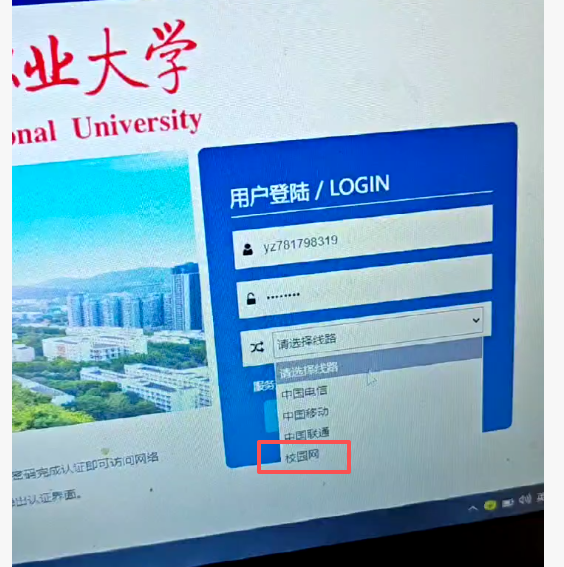
宽带账号宽带密码接入线路:校园网

宽带密码默认为 yz99999。若登录后提示密码错误,请联系运维人员查询或上门处理。

手机与电脑使用的是同一套账号密码,两条路径任选其一即可,无需重复开户。

3接入前检查

手机:先关闭移动数据流量,否则不会弹出认证页面。

电脑:确认网线两端插紧,并把网络属性改为 DHCP(自动获取)。

轻薄本没有网线接口时,可改用 WiFi 接入,或自行购买网口拓展坞。

如点击登录出现报错,不要反复重试,请联系运维人员查询密码或上门处理。
Route A · 手机

手机 WiFi 联网流程

适用于手机、平板等无线设备。请按顺序操作,认证成功后即可正常上网。

  1. 1

    扫码查询校园宽带账号

    用微信扫码,选择城市「崇左」,输入身份证号码及姓名查询,记好账号信息;宽带密码默认为 yz99999。

    提示:城市不要选错,查询不到时先核对姓名与身份证号是否一致。
  2. 2

    关闭手机流量,连接宿舍 WiFi

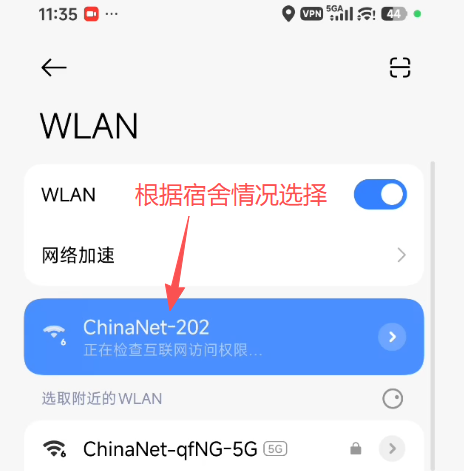
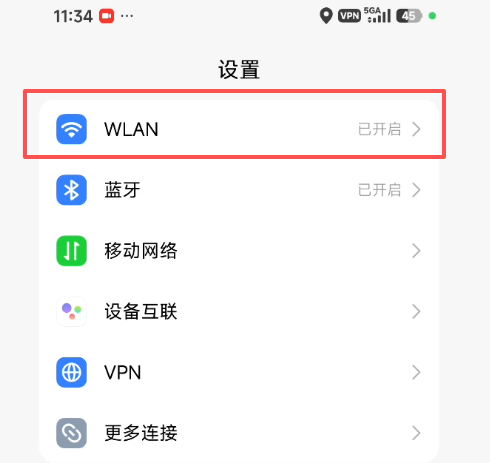
    进入「设置 → WLAN」,关闭移动数据,选择带有宿舍号的 WiFi(示例为 ChinaNet-202)。不同宿舍对应不同编号,请按本宿舍实际情况选择。

    手机设置中的 WLAN 入口
    设置中打开 WLAN
    选择带宿舍号的 WiFi
    选择带宿舍号的 WiFi
  3. 3

    在认证页输入账号密码,选择线路

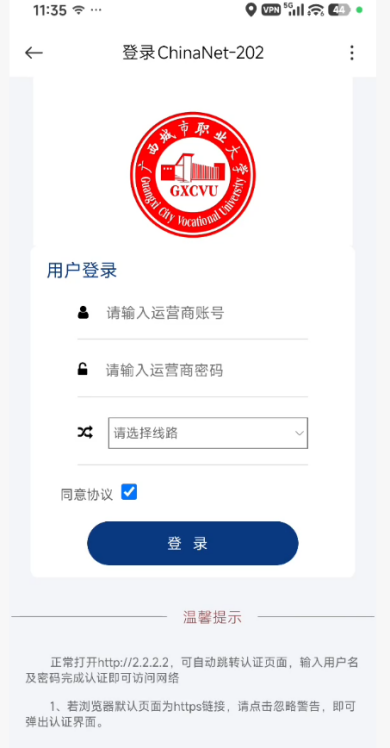
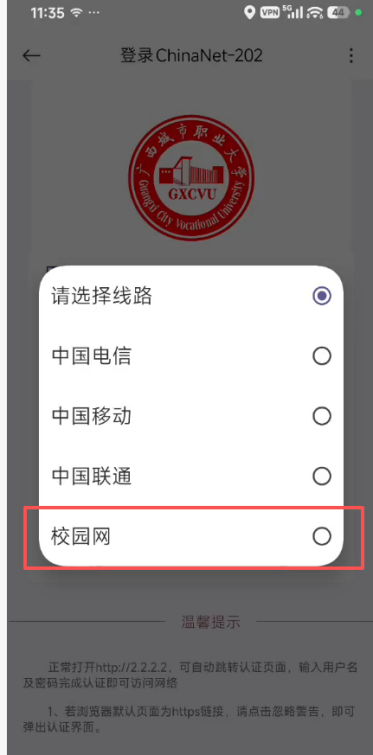
    连接后会自动跳转到网络认证界面。输入账号与密码,并在「选择连接线路」中选中 校园网。

    手机网络认证登录界面
    认证登录界面
    选择连接线路弹窗
    选择线路:校园网
  4. 4

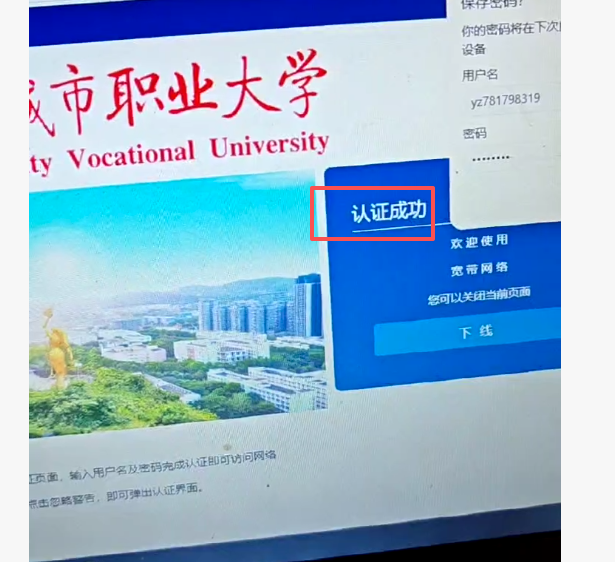
    点击登录,认证成功即可上网

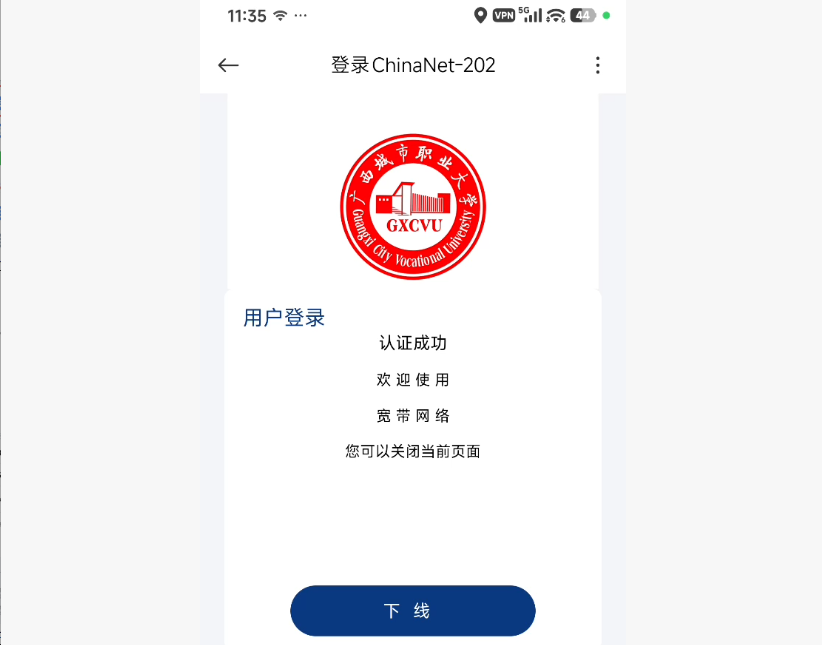
    账号密码正确并完成线路选择后,点击登录,出现认证成功提示即可开始上网。

    手机登录页与相关选项说明
    登录页与登录选项
    若点击登录出现报错,请联系运维人员查询密码或上门处理。
Route B · 电脑

电脑直连网线上网流程

适用于台式机与带网口的笔记本。核心是「网线接光猫 + 自动获取 IP + 认证登录」三步。

  1. 1

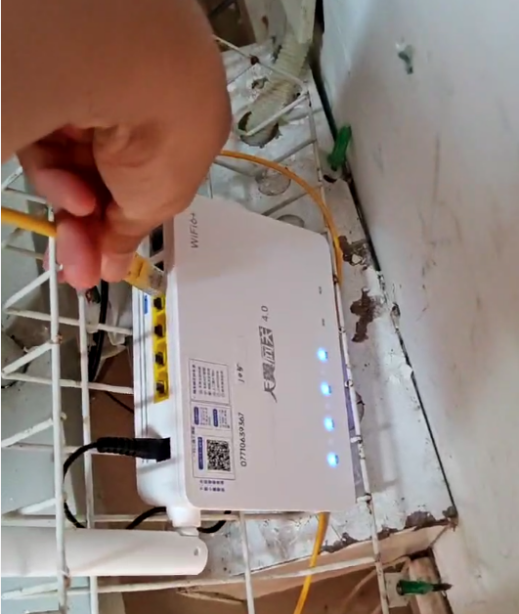
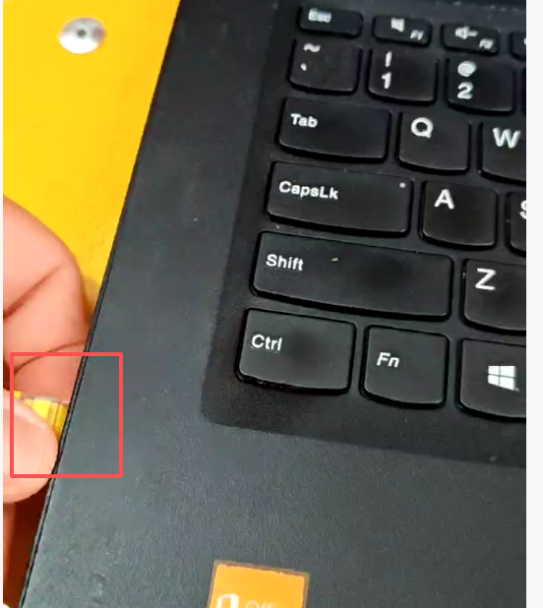
    用网线连接光猫与电脑

    找到宿舍内的光猫,将网线一端插入光猫网口,另一端插入电脑网口。部分轻薄本没有网口,可通过 WiFi 接入,或另购网口拓展坞进行有线接入。

    网线插入光猫网口
    网线接入光猫
    网线插入电脑网口
    网线接入电脑
  2. 2

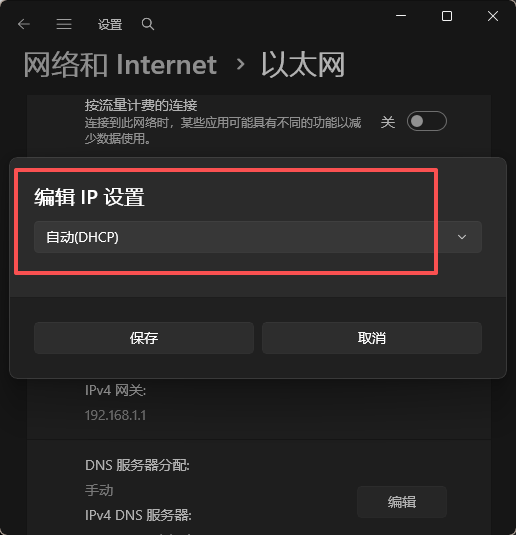
    把网络连接属性改为 DHCP(自动获取)

    在系统的网络设置中,将以太网 IP 分配改为 DHCP / 自动获取 并保存。不同系统界面不完全一致,可直接询问 AI 助手「如何把网络属性改为自动获取」。

    Windows 编辑 IP 设置为 DHCP 自动获取
    Windows:编辑 IP 设置 → DHCP(动态)
  3. 3

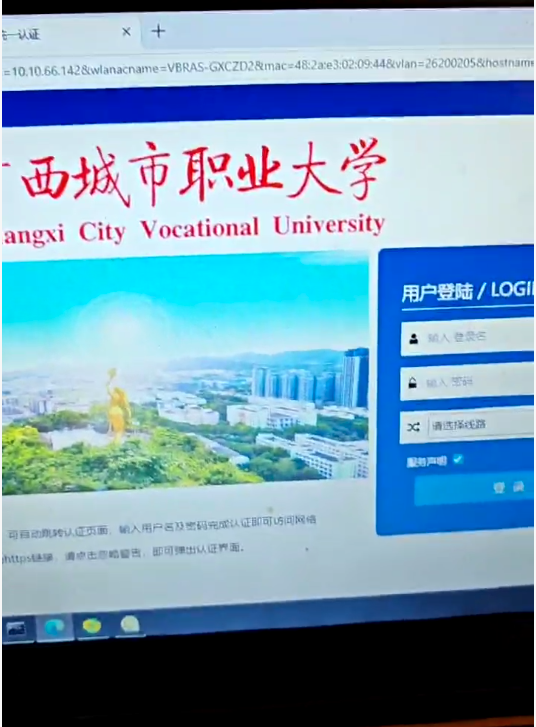
    打开认证界面

    设置完成后一般会自动跳转到认证界面;若没有自动跳转,可在浏览器地址栏输入 http://2.2.2.2 手动打开。

    电脑端校园网认证页面
    电脑端认证页面
  4. 4

    输入账号密码,选择「校园网」登录

    在登录框中填写校园网账号与密码,接入方式选择 校园网,然后点击登录。

    电脑端登录框与线路选择
    输入账号密码并选择线路
  5. 5

    认证成功,开始上网

    账号密码正确即可完成认证并正常上网。

    认证成功提示
    认证成功
    如点击登录出现报错,请联系运维人员查询密码或上门处理。
Video · 操作演示

视频教程

手册中附带的两段操作演示视频,可对照上面的文字步骤观看。点击播放按钮开始播放,也可下载到本地保存。

手机 WiFi 联网教程扫码查号 · 连宿舍 WiFi · 认证登录
① 手机 WiFi 联网教程约 9 MB在资料库中打开 ↗
电脑有线联网教程网线接入 · DHCP 设置 · 认证登录
② 电脑有线联网教程约 19 MB在资料库中打开 ↗
FAQ · 排查

常见问题

遇到下面这些情况时,先按对应方法处理;仍无法解决请联系运维人员。

点击登录提示报错 / 密码不对

请核对账号是否由微信扫码查询得到、密码是否为默认值 yz99999。仍报错时,联系运维人员查询密码或安排上门处理,不要反复重试。

连接 WiFi 后没有自动弹出认证页

先确认已关闭手机移动数据流量,并连接的是带宿舍号的 WiFi。电脑端可在浏览器输入 http://2.2.2.2 手动跳转到认证界面。

宿舍 WiFi 列表里该选哪一个

选择名称中带有本宿舍号的 WiFi(示例为 ChinaNet-202),不同宿舍编号不同,请按宿舍实际情况选择。

笔记本电脑没有网线接口

可以改用 WiFi 方式接入(见「手机 WiFi 联网流程」,同样适用于笔记本无线连接),或自行购买网口拓展坞后进行有线接入。

不同系统的 DHCP 设置界面找不到

各版本 Windows / macOS 界面不完全一致,关键是找到「IP 分配 / IP 设置」并改为「自动获取(DHCP)」后保存。可直接询问 AI 助手获取对应系统的具体路径。

手机和电脑需要分别开户吗

不需要。两条接入路径共用同一套校园宽带账号与密码,任选一种方式完成认证即可。